MakeCommerce integracija su Saskaitos.lt: API duomenys, apmokėjimo mygtukas sąskaitoje ir kliento kelias nuo PDF iki mokėjimo patvirtinimo.
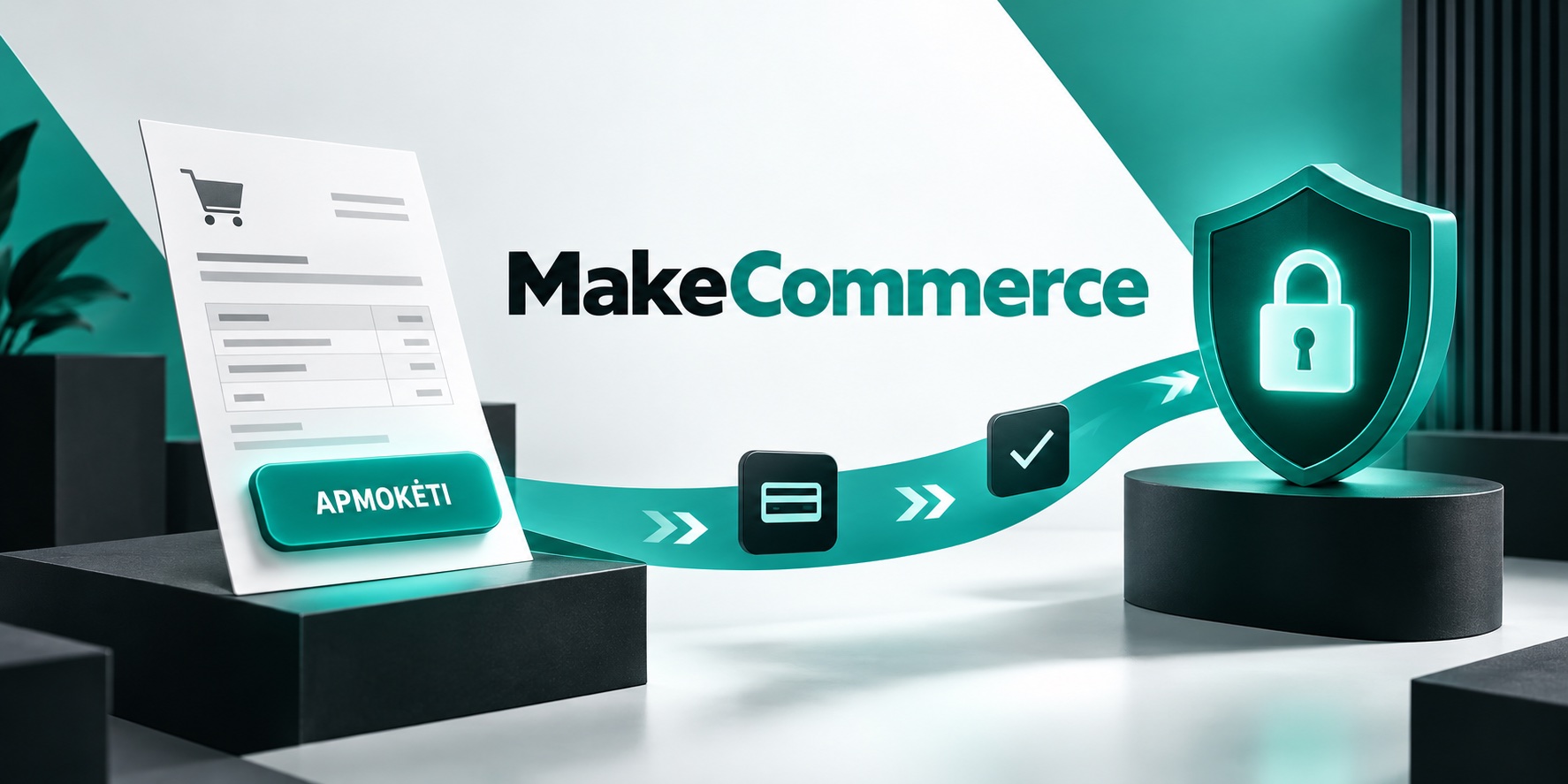
Saskaitos.lt akademija · Informacija tikrinta 2026-10-14 · Asociatyvi iliustracija sukurta DI
MakeCommerce apmokėjimą pateikite kartu su sąskaita
MakeCommerce integracija su Saskaitos.lt leidžia klientui pasiūlyti apmokėjimą tiesiai iš sąskaitos PDF dokumento ar siunčiamo laiško. Gavėjas turi trumpesnį kelią nuo dokumento iki mokėjimo: nereikia atskirai ieškoti, kur buvo pateikta apmokėjimo nuoroda.
Saskaitos.lt naudojate naršyklėje. Mokėjimų ryšiui reikia MakeCommerce paskyros bei integracijos prieigos duomenų. Tai nėra pažadas, kad tiekėjo paslauga nemokama – jos tarifai ir atsiskaitymo sąlygos priklauso nuo jūsų sutarties su tiekėju.
PDF ar laiške pateikta suma ir mokėjimo galimybė.
Klientas pereina į mokėjimo aplinką.
Tikrinama sąskaitos ir mokėjimo sąsaja.
Saskaitos.lt sąskaita gali suteikti klientui aiškų kitą žingsnį – apmokėti ją per MakeCommerce. Paruošus tiekėjo prieigą, sąskaitos PDF atsiranda apmokėjimo mygtukas, o galimybes galite papildyti mokėjimo QR pasirinkimu. Klientui patogu pradėti atsiskaitymą nuo gauto dokumento, jums – sąskaitą tvarkyti savo paskyroje.
Šiame straipsnyje:
- Ką reikia turėti prieš įjungiant mygtuką?
- MakeCommerce nustatymų eiga
- 100 € sąskaita: ką mato klientas, ką tikrinate jūs?
- QR ir dokumento peržiūros nuoroda
- Dažniausiai užduodami klausimai
Ką reikia turėti prieš įjungiant mygtuką?
- Aktyvią MakeCommerce paskyrą ir reikiamą mokėjimų priėmimo galimybę.
- Tiekėjo API identifikatorių bei slaptą raktą.
- Tinkamą veiklą Saskaitos.lt.
- Integracijos prieinamumą jūsų plane.
- Aiškią sąskaitų siuntimo ir mokėjimų patikros tvarką.
API duomenis įveskite tik mokėjimų integracijos nustatymuose. Slaptasis raktas nėra klientui skirta informacija ir neturi patekti į sąskaitos pastabą. Prieš įjungdami ryšį taip pat patikrinkite, kad prieiga skirta tinkamai tiekėjo paskyrai.
MakeCommerce nustatymų eiga
- Saskaitos.lt pasirinkite veiklą.
- Integracijų skiltyje atverkite MakeCommerce nustatymus.
- Įveskite formoje prašomą identifikatorių ir API slaptą raktą.
- Įjunkite apmokėjimo galimybę sąskaitoje pagal rodomus pasirinkimus.
- Peržiūrėkite dokumento PDF ir siunčiamo laiško rezultatą.
- Po realaus kliento mokėjimo patikrinkite tiekėjo patvirtinimą ir dokumento būseną.
Nereikia diegti atskiros Saskaitos.lt programos, kad klientui išsiųstumėte dokumentą. Tiekėjo paskyros ir API paruošimas vis tiek yra būtina ryšio dalis. Mokėjimo mygtuko matomumas ir faktinis apmokėjimas nėra tas pats įvykis.
100 € sąskaita: ką mato klientas, ką tikrinate jūs?
Išgalvotam 100 € dokumentui klientas gauna apmokėjimo galimybę, pereina į MakeCommerce aplinką ir ten pasirenka tiekėjo siūlomą mokėjimo būdą. Jums svarbu gauti sėkmingo mokėjimo patvirtinimą ir susieti jį su konkrečia sąskaita.
| Etapas | Ką jis reiškia? |
|---|---|
| Atvertas PDF | Klientas matė dokumentą; tai ne mokėjimo patvirtinimas. |
| Paspaustas apmokėjimas | Pradėtas mokėjimo kelias; jis dar gali būti nutrauktas. |
| Sėkmingas mokėjimas | Yra tiekėjo patvirtintas rezultatas. |
| Sutikrinta sąskaita | Dokumentas ir patvirtintas mokėjimas susieti teisingai. |
Jei tiekėjas taiko komisinius, banko išmoka gali skirtis nuo 100 € dokumento sumos. Atskirai vertinkite mokėjimo sumą, tiekėjo sąnaudas ir jo pervedimo tvarką. Mygtukas nepakeičia šio sutikrinimo.
QR ir dokumento peržiūros nuoroda
Saskaitos.lt galimybėse numatytas MakeCommerce mokėjimo QR pasirinkimas. Mokėjimo QR ir dokumento atsisiuntimo QR turi skirtingas paskirtis: vienas veda prie apmokėjimo, kitas – prie dokumento. Prieš siunčiant verta patikrinti pasirinkto kodo paskirtį.
Jei lyginate mokėjimų tiekėjus, peržiūrėkite Montonio ir NeoPay gidus. Dokumento išrašymą bei siuntimą paaiškina sąskaitų internetu instrukcija.
Klientui pateikite sąskaitą su patogiu apmokėjimo keliu
Saskaitos.lt galite sujungti dokumento paruošimą ir MakeCommerce atsiskaitymo pradžią į vieną klientui aiškią eigą.
- Paruoškite aktyvią MakeCommerce paslaugą ir reikalingą API prieigą.
- Saskaitos.lt nustatymuose prijunkite tiekėją ir peržiūrėkite sąskaitos apmokėjimo mygtuką.
- Patikrinkite gavėjui pateikiamą PDF ar mokėjimo QR ir sutikrinkite sėkmingo mokėjimo rezultatą.
Dažniausiai užduodami klausimai
Ar paspaustas mygtukas reiškia, kad sąskaita apmokėta?
Ne. Mokėjimas turi būti sėkmingai užbaigtas ir patvirtintas.
Ar MakeCommerce komisiniai įskaičiuoti į Saskaitos.lt planą?
Tiekėjo kainodarą vertinkite pagal jo sutartį. Šis gidas nenurodo, kad išoriniai mokėjimai teikiami be mokesčių.
Ar apmokėjimui klientas turi įdiegti Saskaitos.lt?
Dokumentą ir jo nuorodą klientas gauna įprastu siuntimo būdu. Toliau taikoma mokėjimų tiekėjo ir pasirinkto būdo eiga.
Informacijos pagrindas
Pagal 2026-10-14 MakeCommerce ir QR galimybių aprašymą bei nustatymų logiką. Planą tikrinkite kainų puslapyje; integraciją paruoškite savitarnoje.
Išbandykite sąskaitą su MakeCommerce apmokėjimu
Užsiregistruokite arba prisijunkite prie Saskaitos.lt ir paruoškite MakeCommerce ryšį. Peržiūrėkite pirmą sąskaitą su apmokėjimo galimybe – klientas matys aiškų kelią nuo dokumento iki atsiskaitymo.
Populiariausi klausimai

Įmonės, individualios veiklos ir pan.
Sąskaitos, šablonai ir kiti nustatymai
Mokėjimai
Sistemos dokumentacija
Sąskaita klientui greičiau ir tvarkingiau
Prisijungę galite panaudoti įmonės rekvizitus, išsaugoti klientą ir išsiųsti dokumentą iš tos pačios vietos.