NeoPay mokėjimai Saskaitos.lt: apmokėjimo mygtukas PDF ar laiške, mokėjimo QR kodas ir automatinis sėkmingo apmokėjimo pažymėjimas.
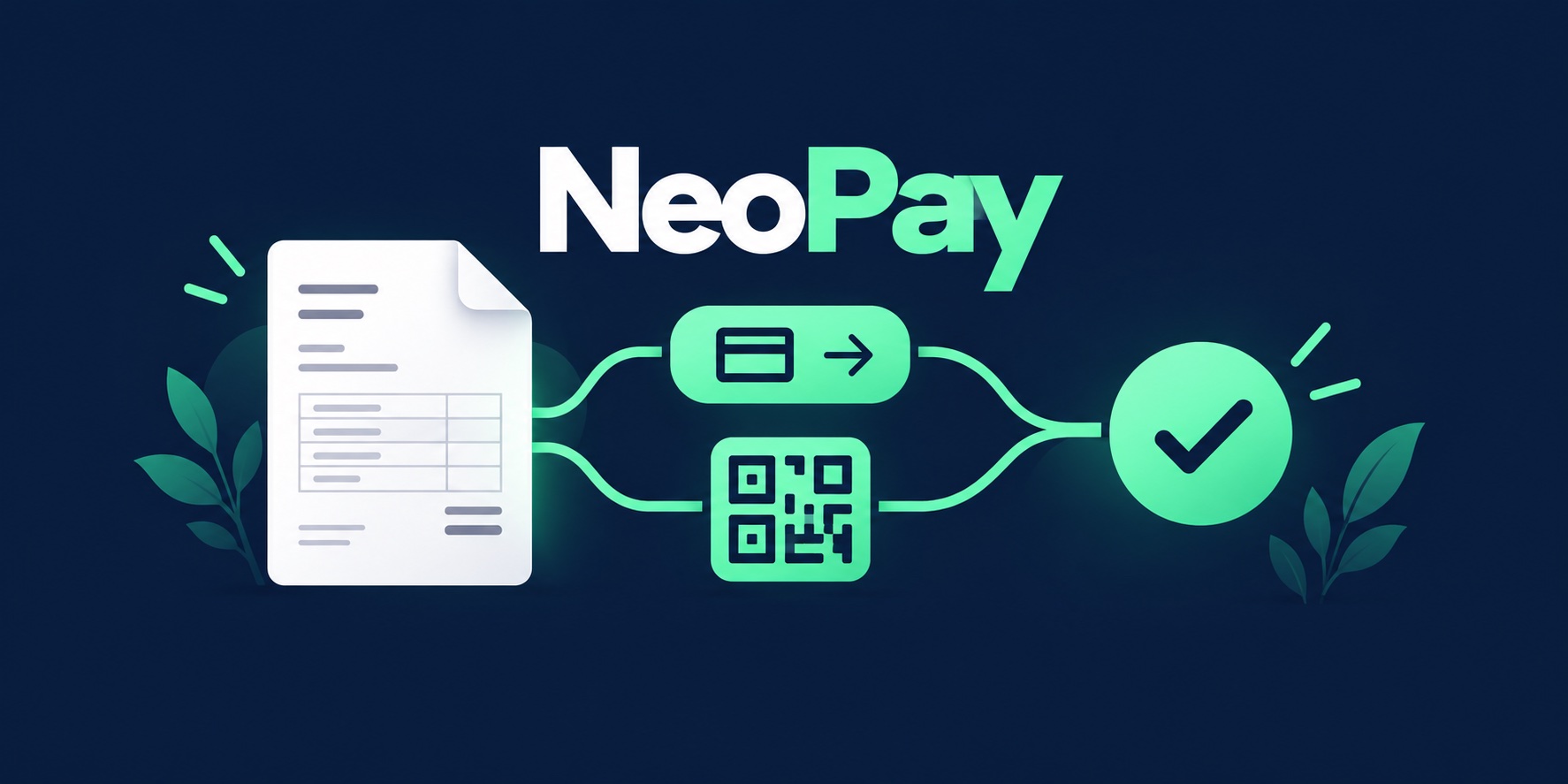
Saskaitos.lt akademija · Informacija tikrinta 2026-10-14 · Asociatyvi iliustracija sukurta DI
NeoPay apmokėjimas iš PDF, laiško ar mokėjimo QR
NeoPay integracija su Saskaitos.lt klientui pateikia apmokėjimo mygtuką sąskaitos PDF dokumente ar el. laiške. Taip pat galima naudoti mokėjimo QR kodą. Sėkmingai apmokėta sąskaita sistemoje pažymima automatiškai pagal mokėjimo rezultatą.
Tai padeda sutrumpinti veiksmų grandinę: klientui aiškiau, kaip sumokėti, o jums paprasčiau matyti dokumento apmokėjimo būseną. Saskaitos.lt naudojate naršyklėje, tačiau ryšiui reikia paruošto NeoPay projekto ir jo prieigos duomenų.
Mygtukas arba mokėjimo QR.
Klientas užbaigia tiekėjo mokėjimo eigą.
Sėkmingas rezultatas pažymi apmokėjimą.
Saskaitos.lt NeoPay integracija leidžia klientui pradėti apmokėjimą iš sąskaitos PDF, el. laiško mygtuko arba mokėjimo QR. Sėkmingai apmokėta sąskaita sistemoje pažymima automatiškai. Taip dokumento pateikimą ir jo apmokėjimo rezultatą patogu susieti vienoje darbo eigoje.
Šiame straipsnyje:
- NeoPay projekto duomenys
- Kaip aktyvuoti mokėjimo kelią?
- Du QR kodai, dvi paskirtys
- Pavyzdys: 120 € dokumentas ir sėkmingas mokėjimas
- Dažniausiai užduodami klausimai
NeoPay projekto duomenys
- Turėkite mokėjimų priėmimui paruoštą NeoPay projektą.
- Pasiruoškite projekto ID ir projekto raktą.
- Pasirinkite tinkamą Saskaitos.lt veiklą.
- Patikrinkite integracijos prieinamumą jūsų plane.
- Pasirinkite, kur rodysite apmokėjimo mygtuką ir ar naudosite mokėjimo QR.
Projekto raktas yra ryšio nustatymas, o ne sąskaitos rekvizitas. Įveskite jį tik tam skirtame lauke. Jei naudojate kelias veiklas, įsitikinkite, kad kiekvienos dokumentų mokėjimai keliauja į teisingą tiekėjo projektą.
Kaip aktyvuoti mokėjimo kelią?
- Prisijunkite prie Saskaitos.lt ir pasirinkite veiklą.
- Integracijose atverkite NeoPay nustatymus.
- Įveskite projekto ID bei raktą, kurių prašo forma.
- Pasirinkite apmokėjimo mygtuko vietą pagal rodomus pasirinkimus.
- Jei naudosite QR, pasirinkite būtent mokėjimo kodo paskirtį.
- Peržiūrėkite dokumentą ir siunčiamą laišką.
- Po sėkmingo kliento mokėjimo patikrinkite sąskaitos būseną ir mokėjimo duomenis.
Jums nereikia diegti atskiros Saskaitos.lt programos. Prijungtas tiekėjo projektas, teisingi duomenys ir mokėjimo patvirtinimas vis tiek svarbūs. Atvertas apmokėjimo langas dar nėra užbaigtas mokėjimas.
Du QR kodai, dvi paskirtys
Dokumento atsisiuntimo QR leidžia atverti dokumentą. NeoPay mokėjimo QR veda į sąskaitos apmokėjimo kelią. Šie pasirinkimai neturėtų būti painiojami, ypač jei sąskaitą spausdinate ir klientas ją gauna popieriuje.
| Paskirtis | Gavėjo veiksmas |
|---|---|
| Dokumento peržiūra ar atsisiuntimas | Atverti skaitmeninę sąskaitos kopiją. |
| NeoPay mokėjimas | Pereiti į apmokėjimo eigą. |
| Apmokėjimo mygtukas | Tą kelią atverti iš PDF ar laiško. |
Asociatyvioje šio straipsnio iliustracijoje QR motyvas nėra tikras mokėjimo kodas. Naudokite tik sistemos suformuotą konkrečios sąskaitos kodą, kai jis įjungtas nustatymuose.
Pavyzdys: 120 € dokumentas ir sėkmingas mokėjimas
Išgalvota 120 € sąskaita išsiunčiama klientui. Jis pereina per mygtuką ar kodą, užbaigia mokėjimą, o sistema gauna sėkmingą rezultatą. Po jo tikrinate automatiškai pažymėtą dokumento apmokėjimą.
Jei klientas mokėjimą nutraukė arba jo rezultatas dar nepatvirtintas, nereikėtų pažymėti sąskaitos vien pagal paspaustą nuorodą. Jei tiekėjas taiko komisinius, jo išmokos ir sąskaitos sumos sutikrinamos atskirai. Tiekėjo tarifus vertinkite pagal sutartį.
Kitų mokėjimų tiekėjų eigą rasite MakeCommerce ir Montonio giduose. Visi dokumentų proceso ryšiai pateikti integracijų apžvalgoje.
NeoPay mokėjimą susiekite su konkrečia sąskaita
Klientas gauna aiškų apmokėjimo kelią, o jūs po sėkmingo patvirtinimo galite peržiūrėti automatiškai pažymėtą dokumentą.
- Paruoškite savo NeoPay paslaugą ir įveskite reikiamus ryšio nustatymus.
- Pasirinkite gavėjui tinkamą apmokėjimo mygtuką ar mokėjimo QR.
- Sutikrinkite sėkmingą mokėjimą bei sąskaitos būseną Saskaitos.lt paskyroje.
Dažniausiai užduodami klausimai
Ar sąskaita pažymima automatiškai?
Viešai aprašyta galimybė apima sėkmingą NeoPay apmokėjimą. Nuorodos atidarymas ar neužbaigtas mokėjimas nėra toks pats rezultatas.
Ar klientas turi skenuoti QR?
Neprivalo, jei dokumente pateiktas tinkamas apmokėjimo mygtukas. Pasirinkite gavėjui patogų kelią.
Ar QR iliustracijoje galima naudoti mokėjimui?
Ne. Straipsnio paveikslas yra asociatyvus. Tikrą kodą formuoja konkrečios sąskaitos sistema.
Informacijos pagrindas
Pagal 2026-10-14 NeoPay viešą aprašymą ir projekto nustatymų logiką. Prieinamumas – planų puslapyje; pradžia – savitarnoje.
Išbandykite NeoPay apmokėjimą savo sąskaitų eigoje
Užsiregistruokite arba prisijunkite prie Saskaitos.lt ir prijunkite NeoPay. Pradėkite nuo vienos sąskaitos: peržiūrėkite klientui rodomą apmokėjimo galimybę ir vėliau sutikrinkite patvirtintą rezultatą.
Sąskaita klientui greičiau ir tvarkingiau
Prisijungę galite panaudoti įmonės rekvizitus, išsaugoti klientą ir išsiųsti dokumentą iš tos pačios vietos.