Perkelkite B1.lt pardavimo sąskaitų istoriją iš XLSX į Saskaitos.lt. Failo paruošimas, importo atranka, dublikatų ir sumų patikra.
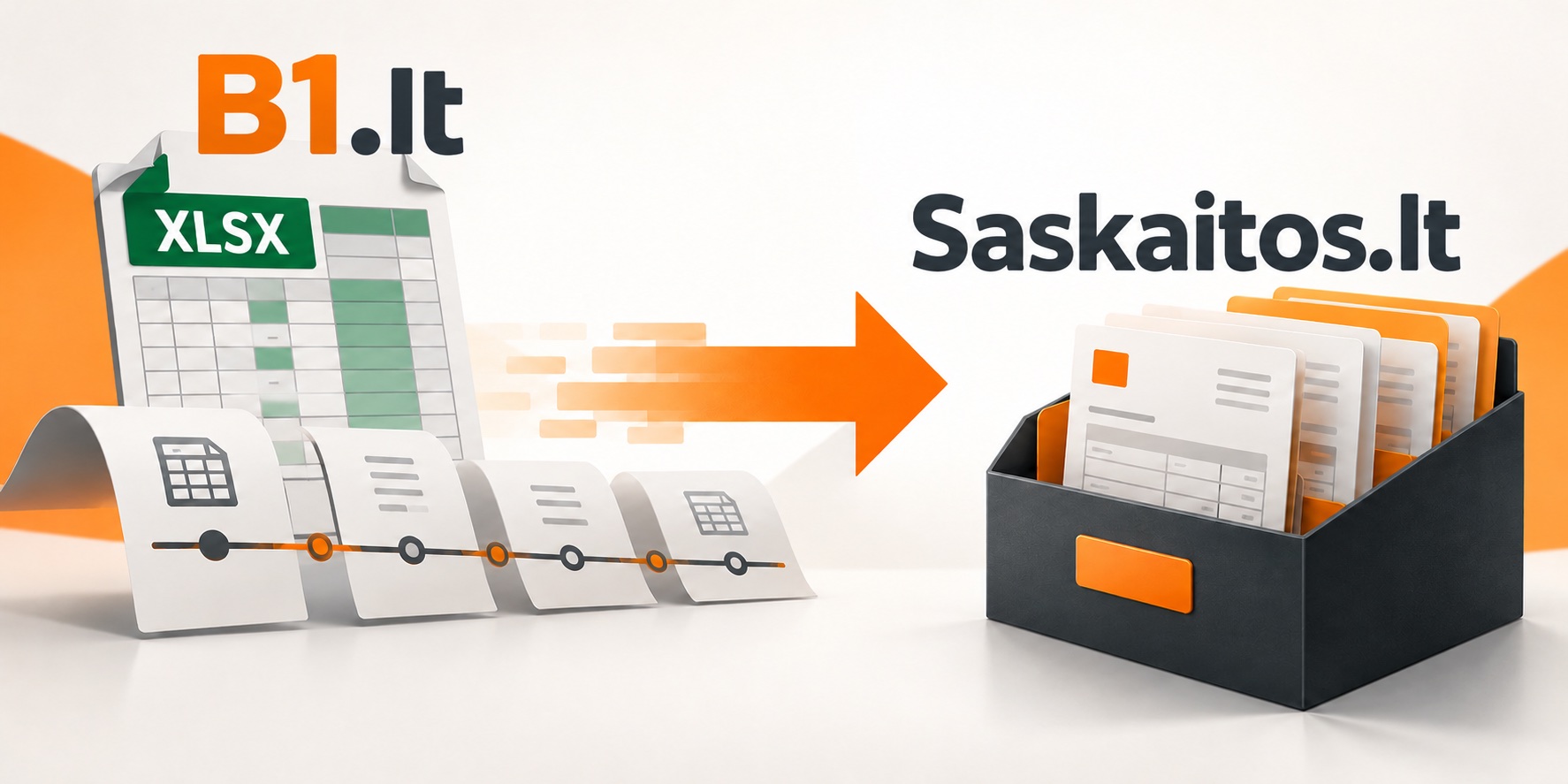
Saskaitos.lt akademija · Informacija tikrinta 2026-10-14 · Asociatyvi iliustracija sukurta DI
B1.lt sąskaitų istoriją perkelkite iš XLSX
B1.lt pardavimo sąskaitų importas į Saskaitos.lt padeda perkelti jau turimą dokumentų istoriją iš XLSX failo. Tai naudinga, kai norite toliau sąskaitas tvarkyti Saskaitos.lt ir turėti aiškų ankstesnių pardavimų rinkinį.
Šis scenarijus yra failo perkėlimas. Jo nereikia laikyti nuolatiniu abipusiu B1.lt ir Saskaitos.lt API sinchronizavimu. Patogumas – panaudoti jau eksportuotus duomenis ir išvengti kartotinio visos istorijos suvedimo ranka.
Pasirinktas laikotarpis ir dokumentai.
Duomenų eksporto rezultatas.
Įrašų ir sumų sutikrinimas.
Pradėti naudoti Saskaitos.lt patogiau, kai galite panaudoti jau turimą sąskaitų istoriją. Platforma palaiko B1.lt pardavimo sąskaitų XLSX importą. Perkėlę ir sutikrinę dokumentus, naujas sąskaitas galite išrašyti bei siųsti iš Saskaitos.lt, o istoriją laikyti toje pačioje darbo vietoje.
Šiame straipsnyje:
- Pasiruoškite failą ir perėjimo ribą
- Importo eiga į Saskaitos.lt
- Ko ieškoti po importo?
- Pavyzdys: 50 sąskaitų istorija
- Kaip tvarkyti naujas sąskaitas po perkėlimo?
- Dažniausiai užduodami klausimai
Pasiruoškite failą ir perėjimo ribą
- Iš B1.lt paruoškite pardavimo sąskaitų XLSX failą pagal palaikomą eksporto tvarką.
- Išsaugokite originalią failo kopiją prieš ją redaguodami.
- Pasirinkite veiklą, kuriai priklauso istorija.
- Užrašykite laikotarpį ir dokumentų kiekį.
- Patikrinkite, ar tie patys dokumentai dar neįkelti į Saskaitos.lt.
- Nuspręskite, nuo kurios datos naujas sąskaitas rašysite naujoje aplinkoje.
Seną istoriją ir naujus pardavimus verta atskirti aiškia perėjimo data. Tai padeda neperkelti tų pačių dokumentų kelis kartus ir nesumaišyti jų su naujos numeracijos pradžia.
Importo eiga į Saskaitos.lt
- Prisijunkite ir pasirinkite tinkamą veiklą.
- Atverkite sąskaitų importo galimybę ir B1.lt pardavimo XLSX scenarijų, kai jis rodomas.
- Įkelkite paruoštą failą pagal formos nurodymus.
- Peržiūrėkite importo rezultatą ir atskirai nurodytus nepavykusius įrašus.
- Sutikrinkite reprezentatyvias sąskaitas su originalais.
- Tik tada tęskite likusios istorijos perkėlimą ar naują dokumentų tvarką.
Saskaitos.lt nereikia diegti kompiuteryje. Vis tiek reikia tinkamo XLSX failo: paprastas bet kurios lentelės pervadinimas ar pakeista jos struktūra nebūtinai atitiks palaikomą importą. Jei formatas nepriimamas, pirmiausia patikrinkite jį ir pateiktą klaidos paaiškinimą.
Ko ieškoti po importo?
| Duomuo | Patikros tikslas |
|---|---|
| Numeris ir data | Atpažinti originalų dokumentą. |
| Pardavėjas ir pirkėjas | Priskirti tinkamai veiklai ir gavėjui. |
| Eilutės ir sumos | Patikrinti, ar duomenys nepasikeitė. |
| PVM ir valiuta | Sutikrinti dokumento mokestinius duomenis. |
| Apmokėjimai ir priedai | Įvertinti, kurie duomenys pateikti faile, o kurie tvarkomi atskirai. |
Nereikėtų vien iš sąskaitos importo daryti išvados, kad kartu persikėlė visi originalūs PDF priedai, mokėjimų istorija ar kitos seno produkto funkcijos. Perkeliamų duomenų apimtį tikrinkite pagal konkretų failą ir importo rezultatą.
Pavyzdys: 50 sąskaitų istorija
Išgalvotas rinkinys: 50 pardavimo sąskaitų už pasirinktą ketvirtį. Po importo matote 48 priimtus įrašus ir du paaiškinimus apie nepavykusius dokumentus. Pirmiausia išsiaiškinkite tuos du įrašus; viso rinkinio nereikėtų kartoti nepatikrinus dublikatų tvarkos.
Kontrolinę sumą lyginkite pagal tą pačią dokumentų atranką ir valiutą. Skirtingų valiutų nominalių sumų paprastas sudėjimas neparodo, ar istorija persikėlė teisingai. Patikrinkite ir kelias sąskaitas dokumentų lygiu.
Kaip tvarkyti naujas sąskaitas po perkėlimo?
Kai istorija sutikrinta, naujus dokumentus galite išrašyti, siųsti ir administruoti pagal sąskaitų internetu gidą. Jei kartu naudojate prekyvietes, jas prijunkite pagal atskirų integracijų apžvalgą.
Kitų sistemų ir dokumentų įkėlimo būdai aptariami sąskaitų įkėlimo instrukcijoje. Atskirai pasirinkite, kaip perduosite dokumentus buhalteriui.
Pereikite prie Saskaitos.lt panaudodami turimą istoriją
Palaikomas importas sumažina poreikį ankstesnių sąskaitų rekvizitus ir sumas suvesti dar kartą.
- Paruoškite B1.lt pardavimo sąskaitų XLSX pagal importo reikalavimus.
- Įkelkite failą ir sutikrinkite priimtus dokumentus, numerius, valiutas bei sumas.
- Naujas sąskaitas toliau ruoškite ir administruokite Saskaitos.lt naršyklėje.
Dažniausiai užduodami klausimai
Ar tai nuolatinis B1.lt API ryšys?
Ne. Aprašomas pardavimo sąskaitų XLSX istorijos importas.
Ar tiks mano ranka pakeista lentelė?
Tinka tik palaikomą struktūrą atitinkantis failas. Remkitės importo formos nurodymais ir rezultatu.
Ar pakartoti visą failą, jei keli įrašai nepavyko?
Pirma patikrinkite priimtus dokumentus ir dublikatų tvarką. Taisykite konkrečią nepavykusių įrašų priežastį.
Informacijos pagrindas
Pagal 2026-10-14 viešą B1.lt XLSX importo aprašymą. Prieinamumas – planų puslapyje, importo pradžia – savitarnoje.
Išbandykite istorijos perkėlimą ir naujos sąskaitos paruošimą
Užsiregistruokite arba prisijunkite prie Saskaitos.lt, pasiruoškite B1.lt XLSX failą ir pradėkite nuo aiškaus laikotarpio. Patikrinę importą, paruoškite naują sąskaitą ir įvertinkite kasdienį darbą pas mus.
Populiariausi klausimai

Įmonės, individualios veiklos ir pan.
Sąskaitos, šablonai ir kiti nustatymai
Mokėjimai
Sistemos dokumentacija
Sąskaita klientui greičiau ir tvarkingiau
Prisijungę galite panaudoti įmonės rekvizitus, išsaugoti klientą ir išsiųsti dokumentą iš tos pačios vietos.