PDF, nuotraukos, el. paštas ar integracija – pasirinkite patogų sąskaitų įkėlimo būdą. Praktinė eiga nuo duomenų patikros iki pardavimo sąskaitos perdavimo į SABIS.
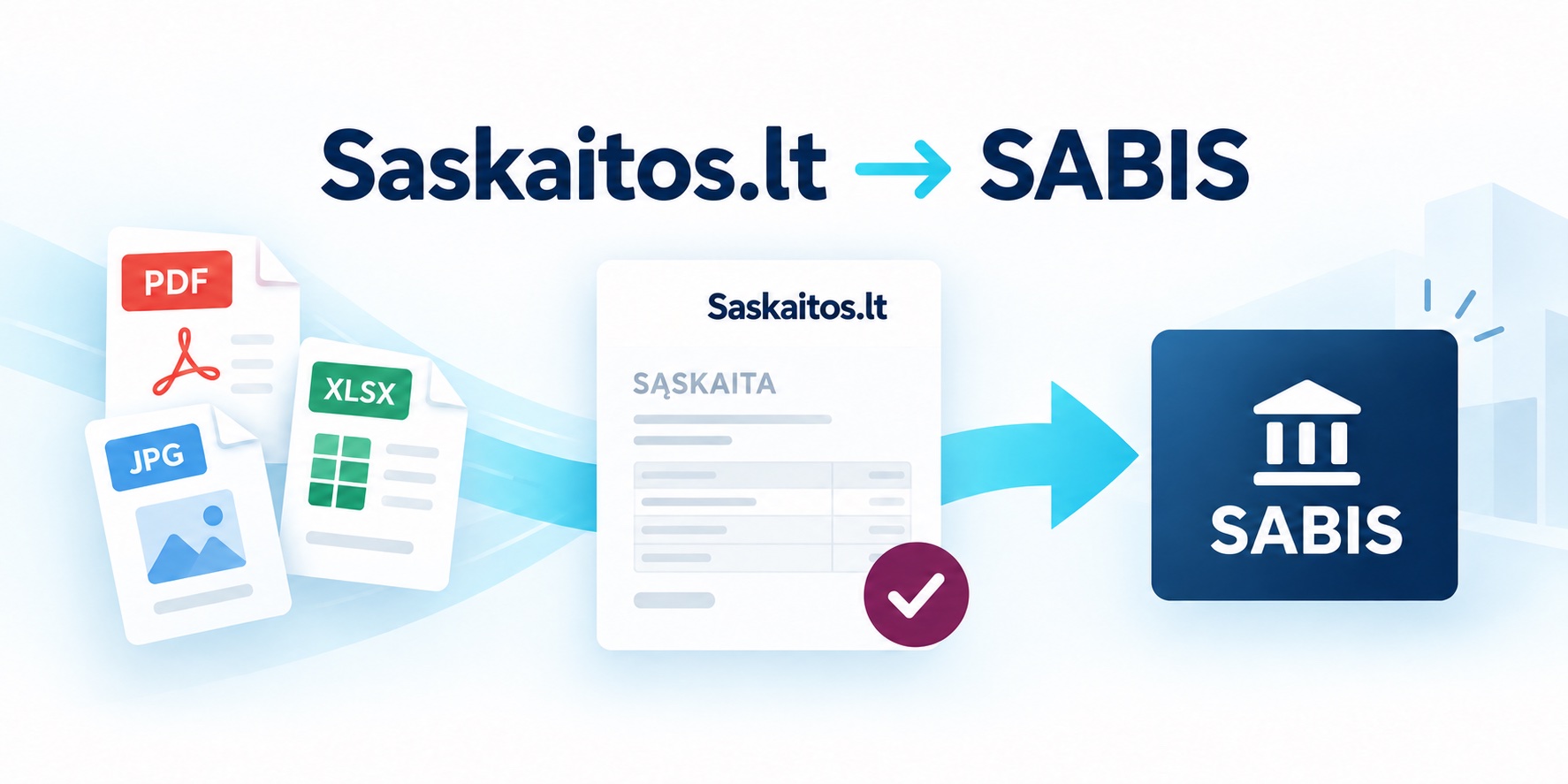
Saskaitos.lt akademija · Informacija tikrinta 2026-10-14 · Asociatyvi iliustracija sukurta DI
Nuo dokumento failo iki sąskaitos SABIS sistemoje
Sąskaitas į Saskaitos.lt galite įkelti iš failų, importuoti el. paštu arba gauti iš sujungtos sistemos. Toliau duomenis patikrinate vienoje vietoje, o viešojo sektoriaus klientui skirtą pardavimo sąskaitą perduodate į SABIS per API arba paruošiate XML dokumentą.
Ši instrukcija paaiškina Saskaitos.lt darbo eigą. Bendrą SABIS registracijos, sutarčių ir būsenų paaiškinimą rasite atskirame SABIS gide tiekėjui.
Saskaitos.lt patogu naudoti kaip bendrą dokumentų darbo vietą: sąskaitą įkeliate jums tinkamu būdu, jos duomenis patikrinate ir panaudojate tolesniam veiksmui. Jei dokumentas skirtas viešojo sektoriaus pirkėjui, iš tos pačios dokumentų eigos galite pereiti prie SABIS API arba XML. Atskiros programos kompiuteryje diegti nereikia.
Šiame straipsnyje:
- Kokiais būdais galima sukelti sąskaitas?
- 1. Įkelkite PDF, nuotraukas arba Excel dokumentus
- 2. Importuokite sąskaitas iš el. pašto
- 3. Paruoškite sąskaitą perdavimui į SABIS
- 4. Perduokite per SABIS API arba paruoškite XML
- Dažniausiai užduodami klausimai
Failas, el. pašto priedas arba integracija.
Veikla, pirkėjas, numeris, eilutės ir sumos.
SABIS API ir rezultato patikra arba XML paruošimas.
Kokiais būdais galima sukelti sąskaitas?
| Turite | Patogus kelias |
|---|---|
| PDF ar sąskaitos nuotrauką | Failų įkėlimas ir DI duomenų nuskaitymas. |
| Dokumentus el. pašte | Siuntimas iš paskyros registracijos el. pašto su palaikomais priedais. |
| Sąskaitos duomenis XLS arba XLSX faile | Failų nuskaitymas; struktūriniam perkėlimui naudokite pasirinkto importo nurodytą šabloną. |
| El. parduotuvės užsakymus | Aktyvuota palaikoma integracija, pavyzdžiui, WooCommerce. |
| Naują pardavimą | Sąskaitą galite išrašyti tiesiogiai Saskaitos.lt – jos pirmiau skanuoti nereikia. |
Šie keliai turi skirtingą paskirtį. DI nuskaitomas Excel dokumentas ir sąskaitų importas pagal konkrečią lentelės struktūrą nėra tas pats. Jei perkeliama daug ankstesnių sąskaitų, pirmiausia patikrinkite importo instrukciją ir kelis dokumentus.
1. Įkelkite PDF, nuotraukas arba Excel dokumentus
- Pasirinkite reikiamą veiklą ir dokumentų skiltį. Atskirkite pirkimo dokumentus nuo savo pardavimo sąskaitų.
- Atidarykite greito sąskaitų įkėlimo langą. Įkėlimo srityje failus galite užvilkti arba pasirinkti paspaudę.
- Pasirinkite dokumentus. Palaikomi PDF, JPG/JPEG, PNG, XLS ir XLSX. Vienu kartu galima įkelti iki 20 failų; vieno failo dydžio riba – 10 MB.
- Patvirtinkite įkėlimą. Stebėkite įkėlimo istoriją ir dokumento apdorojimo būseną.
- Peržiūrėkite sukurtą įrašą. Patikrinkite, ar dokumentas pateko į tinkamą veiklą ir pirkimo arba pardavimo skiltį.
Vien įkėlimo pabaiga dar nereiškia, kad visos eilutės perskaitytos teisingai. Patikrinkite numerį, datą, šalis, PVM, nuolaidas ir galutinę sumą. Jei istorijoje rodomas paaiškinimas apie nepavykusį apdorojimą, pirmiausia išspręskite nurodytą priežastį.
2. Importuokite sąskaitas iš el. pašto
Dokumentus su PDF, PNG, JPG ar JPEG priedais siųskite iš el. pašto adreso, kuriuo registruota jūsų Saskaitos.lt paskyra, į sąskaitų importo adresą [email protected]. Sistema pagal dokumento rekvizitus parenka veiklą bei pirkimo arba pardavimo tipą; rezultatą ir nepavykusių dokumentų paaiškinimus gausite el. paštu.
- Persiųskite tikrą dokumento priedą, ne vien laiško tekstą ar nuorodą į tiekėjo portalą.
- Naudokite savo paskyros registracijos adresą, kad siuntėjas būtų atpažintas.
- Jei turite kelias veiklas, ypač atidžiai patikrinkite dokumente nurodytą pirkėją ar pardavėją.
- Nesiųskite to paties dokumento keliais kanalais nepatikrinę, ar jis jau importuotas.
El. pašto ir įkėlimo lango palaikomi formatai gali skirtis. XLS/XLSX dokumentui naudokite failų įkėlimo ar tam skirtą struktūrinio importo kelią.
3. Paruoškite sąskaitą perdavimui į SABIS
Į SABIS perduodama jūsų klientui išrašyta pardavimo sąskaita. Gautas tiekėjo dokumentas ar pirkimo čekis savaime netampa sąskaita, kurią turite pateikti savo viešojo sektoriaus klientui.
Prieš siuntimą sulyginkite pirkėjo kodą, savo tiekėjo duomenis, sąskaitos numerį, datą, sumas ir sutarties numerį. Sąskaitai pagal sutartį jos duomenys turi būti registruoti SABIS; už jų įkėlimą atsako pirkėjas. Tai nurodo NBFC tiekėjo atmintinė.
Praktinis pavyzdys: turite savo išrašytą 242 € pardavimo sąskaitą įstaigai. Po importo patikrinate jos numerį, 200 € vertę be PVM, 42 € PVM ir sutarties numerį. Jei vietoj įstaigos įrašyta kita įmonė, dokumentą taisote prieš perdavimą.
4. Perduokite per SABIS API arba paruoškite XML
Veiklos moduliuose aktyvuokite ir nustatykite SABIS integraciją. Sąsajos duomenys gaunami pagal SABIS išorinių sistemų prisijungimo instrukciją; jų nereikia dėti į sąskaitos tekstą.
- Vienai sąskaitai atverkite jos veiksmus ir rinkitės „Siųsti į SABIS“. Peržiūrėkite dokumentą, tada patvirtinkite siuntimą.
- Kelioms sąskaitoms sąraše pirmiausia palikite tik numatytus perduoti dokumentus, tada naudokite „Sabis (API)“ veiksmą. Pradiniame integracijos testavimo etape gali būti leidžiamas vienos sąskaitos siuntimas.
- XML paruošimui naudokite „Sabis (XML)“ veiksmą, kai šis modulis aktyvuotas. XML failo paruošimas nėra API siuntimo patvirtinimas – tolesnį pateikimą atlikite naudojamu palaikomu keliu.
- Patikrinkite rezultatą. Saskaitos.lt perdavimo žyma patvirtina siuntimo etapą. SABIS priėmimą, tikslinimą ir apmokėjimą tikrinkite atskirai.
Mažiau perrašymo tarp failo, sąskaitos ir SABIS
Pasirinkite jums patogų įkėlimo kelią, o dokumento duomenis tvarkykite vienoje paskyroje.
- Įkelkite palaikomus failus arba naudokite sąskaitų importą el. paštu.
- DI nuskaitytus duomenis patikrinkite prieš naudodami juos apskaitai ar perdavimui.
- Viešojo sektoriaus pardavimo sąskaitai paruoškite SABIS XML arba naudokite sukonfigūruotą API ryšį.
Dažniausiai užduodami klausimai
Ar būtina iš naujo suvesti visas nuskaitytos sąskaitos eilutes?
DI gali užpildyti rekvizitus ir eilutes. Jūsų užduotis – peržiūrėti rezultatą ir pataisyti netikslumus, o ne automatiškai viską rašyti iš naujo.
Kodėl nematau SABIS veiksmų?
Patikrinkite pasirinktos veiklos modulius, turimo plano galimybes, dokumento tipą ir integracijos nustatymus. Jei sąsaja neparuošta, vien dokumento importo nepakaks.
Ką daryti, jei SABIS grąžina klaidą?
Perskaitykite konkretų paaiškinimą, sulyginkite sutarties ir šalių duomenis. Nekartokite to paties siuntimo aklai; pirmiausia ištaisykite priežastį.
Pradėkite nuo savo sąskaitų paskyros, o galimybes palyginkite Saskaitos.lt paslaugų aprašyme.
Instrukcijos pagrindas
Eiga tikrinta 2026-10-14 pagal Saskaitos.lt funkcijas ir NBFC instrukcijas. Pateikti skaičiai yra mokomasis pavyzdys. Interfeiso veiksmai ir konkrečios integracijos galimybės priklauso nuo aktyvuotų modulių bei jūsų nustatymų.
Išbandykite visą eigą su viena savo sąskaita
Užsiregistruokite arba prisijunkite, įkelkite pirmą dokumentą ir patikrinkite jo duomenis. Jei sąskaita skirta SABIS, tęskite jos perdavimą pasirinktu būdu – nuo įkėlimo iki paruošto dokumento dirbkite Saskaitos.lt.
Populiariausi klausimai

Įmonės, individualios veiklos ir pan.
Sąskaitos, šablonai ir kiti nustatymai
Mokėjimai
Sistemos dokumentacija
Sąskaita klientui greičiau ir tvarkingiau
Prisijungę galite panaudoti įmonės rekvizitus, išsaugoti klientą ir išsiųsti dokumentą iš tos pačios vietos.